| 概要 |
棚割モデル(パターン棚割)に店舗の紐付け設定を行ないます。
店舗の割付登録を行なうと、店舗ごとに店舗棚割を自動で作成します。
店舗棚割の編集画面を起動することも可能です。
仕様
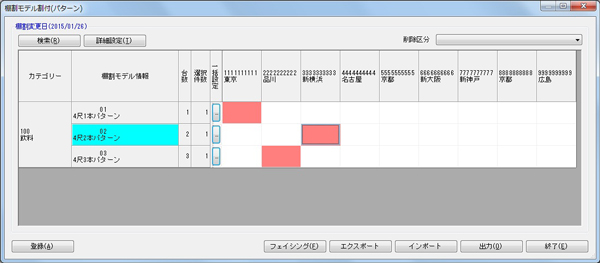
項目 動作 桁数 必須 既定値 最大値 最小値 書式 備考 [検索] ボタン [詳細設定] ボタン [削除区分] 選択 [削除区分]を使用する場合のみ表示
[棚割変更日]が本日日付以前の場合無効[一括設定] ボタン [割付] 選択 [右クリック]-[反転] 選択 ※割付済セルで右クリック [右クリック]-[順番変更] 選択 ※割付済セルで右クリック
※[複数パターンの棚割モデル割付を許可する]が有効時[登録] ボタン [棚割変更日]が本日日付以前の場合無効 [フェイシング] ボタン [エクスポート] ボタン [インポート] ボタン [棚割変更日]が本日日付以前の場合無効 [出力] ボタン [終了] ボタン
機能
項目 内容 [検索] グリッドに表示する棚割情報、カテゴリー、店舗を絞り込む検索画面が表示します。(起動時は検索画面が表示しています。) [詳細設定] [詳細設定]画面を表示します。 [削除区分] 削除商品に指定する削除区分を選択します。 [一括設定] パターンを割り付ける店舗を一括設定できます。一括設定画面が表示されます。 [割付] 店舗とパターンの交差している部分をダブルクリックし割付を設定します。 [右クリック]-[反転] 割付パターンを反転します。
再度反転を実行すると通常に戻ります。[右クリック]-[順番変更] 選択セルの順番をしてして番号に変更します。それに伴い他のセルの順番も変更します。 [登録] 割付の変更を登録します。OPU処理が行われます。 [フェイシング] 選択行のパターン棚割を棚割編集画面で表示できます。
棚割り編集画面終了後は棚割モデル割付に戻ることも可能です。[エクスポート] 現在の設定画面の情報をファイル出力します。 [インポート] ファイルから割付情報を読み込みます。 [出力] 出力画面が表示します。 [終了] 本処理を終了します。
| 検索 |
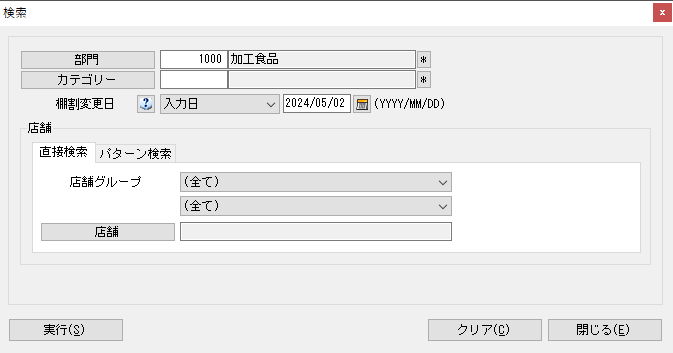
対象情報の検索処理を行ないます。
仕様
項目 動作 桁数 必須 既定値 最大値 最小値 書式 備考 [部門] ボタン [部門]-[コード] 入力 10 [部門][カテゴリー]いずれかを設定する必要あり
※[出力]-[検索]機能では任意設定[部門]-[名称] 表示 30 [部門]-[*] ボタン [カテゴリー] ボタン [部門][カテゴリー]いずれかを設定する必要あり
※[出力]-[検索]機能では任意設定[カテゴリー]-[コード] 入力 10 [カテゴリー]-[名称] 表示 [カテゴリー]-[*] ボタン [?] ボタン [棚割変更日] 選択 ● [現状] [現状][入力日] [棚割変更日]-[日付] 入力 8 備考記載 YYYMMDD [環境設定]-[棚割変更日自動設定]の設定による [棚割変更日]-[カレンダー] ボタン [店舗グループ] 選択 [店舗グループ(詳細)] 選択 [店舗] ボタン [店舗]-[名称] 表示 [パターン] ボタン [パターン]-[コード] 入力 10 [パターン]-[名称] 表示 30 [パターン]-[*] ボタン [実行] ボタン ※[出力]-[検索]機能は非表示 [クリア] ボタン [閉じる] ボタン
機能
項目 内容 [部門] [部門]マスター登録内容を一覧表示します。選択情報を画面表示します。選択時は[カテゴリー][パターン]設定内容をクリアします。 [部門]-[コード] ENTERキー押下時、設定[コード]に該当する情報が存在する場合、[名称]表示します。
[カテゴリー][パターン]設定内容をクリアします。[部門]-[*] [部門]マスター登録内容の検索を行ないます。選択情報を画面表示します。選択時は[カテゴリー][パターン]設定内容をクリアします。 [カテゴリー] 設定[部門]に該当する[カテゴリー]マスター登録内容を一覧表示します。選択情報を画面表示します。[部門]未設定時は全情報が対象です。
選択時は[パターン]設定内容をクリアします。[カテゴリー]-[コード] ENTERキー押下時、設定[コード]に該当する情報が存在する場合、[名称]表示します。[パターン]設定内容をクリアします。 [カテゴリー]-[*] 設定[部門]に該当する[カテゴリー]マスター登録内容の検索を行ないます。選択情報を画面表示します。[部門]未設定時は全情報が対象です。
[パターン]設定内容をクリアします。[?] 棚割変更日ヘルプ画面を表示します。 [棚割変更日] [現状] ・・・ 本日日付(本日日付を含む)以前で過去直近の情報を対象にします。
[入力日] ・・・ 本日日付(本日日付を含む)以降の過去直近の情報を対象にします。[カレンダー] 「カレンダー」画面を表示します。選択日付を該当項目に反映します。 [店舗グループ] [店舗グループ]マスター登録内容を選択します。選択時は[店舗グループ(詳細)][店舗]設定内容をクリアします。 [店舗グループ(詳細)] [店舗グループ]選択に該当する[店舗グループ(詳細)]マスター登録内容を選択します。選択時は[店舗]設定内容をクリアします。 [店舗] 該当情報選択(店舗)」画面を表示します。選択情報を画面表示します。
[店舗グループ][店舗グループ(詳細)]設定時は該当情報のみ一覧表示します。
[単一選択]時は[コード][名称]を表示します。[複数選択]時は"(複数選択)"と表示します。[パターン] [カテゴリー]設定時のみ、該当する[パターン]マスター登録内容を一覧表示します。選択情報を画面表示します。 [パターン]-[コード] ENTERキー押下時、設定[コード]に該当する情報が存在する場合、[名称]表示します。 [パターン]-[*] 設定[カテゴリー]に該当する[パターン]マスター登録内容の検索処理を行ないます。選択情報を画面表示します。 [実行] 設定された内容に基づき、対象情報を検索し該当情報を表示します。 [クリア] 設定内容をすべてクリアします。 [終了] 本処理を終了します。閉じるだけで設定内容は呼出元画面が終了されるまで保持します。
| 詳細設定 |
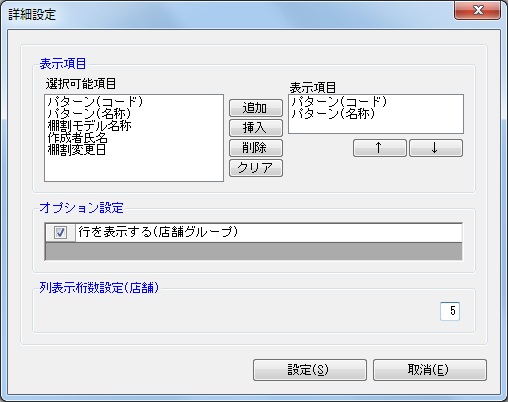
棚割モデル割付(パターン)の表示設定を設定します。
仕様
項目 動作 桁数 必須 既定値 最大値 最小値 書式 備考 選択可能項目リスト リスト [パターン(コード)][パターン(名称)][棚割モデル名称][作成者氏名][棚割変更日][短縮品名] 表示項目リスト リスト [パターン(コード)]
[パターン(名称)]最大 3 項目まで選択可能 追加 ボタン 挿入 ボタン 削除 ボタン クリア ボタン ↑ ボタン ↓ ボタン 行を表示する(店舗グループ) チェック 有効 列表示桁数設定(店舗) 入力 6 30 2 設定 ボタン 取消 ボタン
機能
項目 内容 [選択可能項目リスト] ダブルクリックで選択項目を表示項目リストに設定します。 [表示項目リスト] ダブルクリックで選択項目を削除します。 [追加] 選択可能項目リストの選択項目を表示項目リストに設定します。複数選択可能です。 [挿入] 選択可能項目リストの選択項目を表示項目リストで選択している項目の上に設定します。複数選択可能です。 [削除] 表示項目リストで選択している項目を削除します。複数選択可能です。 [クリア] 表示項目リストで選択している項目をすべてクリアします。 [↑][↓] 表示項目リストで選択している項目を1項目ずつ上下移動します。 [行を表示する(店舗グループ)] 店舗グループ行を表示します。※[検索]で店舗グループを選択している場合のみ反映されます。 [列表示桁数設定(店舗)] 1 店舗の表示桁数を半角何文字にするか設定します。 [設定] 設定内容を保持して本処理を終了します。 [取消] 設定内容を破棄して本処理を終了します。
| 一括設定 |
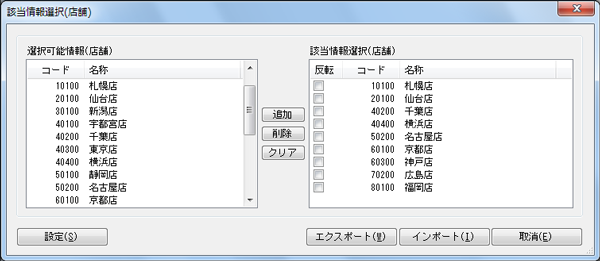
棚割モデル割付(パターン)で、店舗割付の一括設定を行います。
別画面で店舗を選択し、棚割モデル割付画面に一括で設定されます。
仕様
項目 動作 桁数 必須 既定値 最大値 最小値 書式 備考 選択可能情報(店舗) リスト [コード][名称] 該当情報選択(店舗) リスト [反転][コード][名称] 追加 ボタン 挿入 ボタン 削除 ボタン クリア ボタン インポート ボタン エクスポート ボタン 設定 ボタン 取消 ボタン
機能
項目 内容 [選択可能情報(店舗)リスト] ダブルクリックで選択項目を表示項目リストに設定します。 [該当情報選択(店舗)リスト] ダブルクリックで選択項目を削除します。 [追加] 選択可能項目リストの選択項目を表示項目リストに設定します。複数選択可能です。 [挿入] 選択可能項目リストの選択項目を表示項目リストで選択している項目の上に設定します。複数選択可能です。 [削除] 表示項目リストで選択している項目を削除します。複数選択可能です。 [クリア] 表示項目リストで選択している項目をすべてクリアします。 [インポート] ファイル(xls,xlsx)を開いてファイルの内容を[該当情報選択(店舗)リスト]に反映させます。ヘッダが[コード][反転]のデータ(順番は問わない)を取り込みます。 [エクスポート] 現在[該当情報選択(店舗)リスト]に選択されている内容をファイル(xls,xlsx)に出力します。 [設定] 設定内容を保持して本処理を終了します。 [取消] 設定内容を破棄して本処理を終了します。
| 出力 |
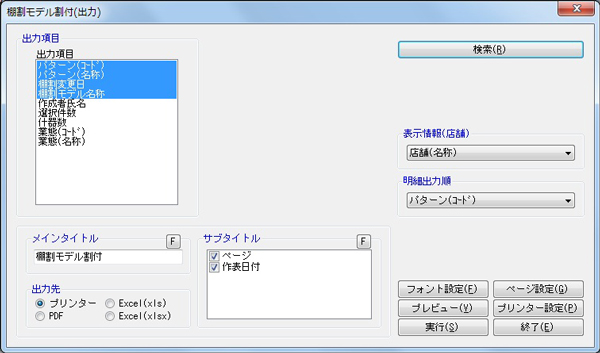
棚割モデル割付(パターン)の出力処理を行ないます。
仕様
項目 動作 桁数 必須 既定値 最大値 最小値 書式 備考 [出力項目] 選択 ● 別途記載 [メインタイトル]-[F] ボタン ● MSゴシック/14pt 20 5 [メインタイトル] 入力 棚割モデル割付 [出力先] 選択 ● [プリンター] [プリンター][PDF][Excel(xls)][Excel(xlsx)] [サブタイトル]-[F] ボタン ● MSゴシック/10pt 20 5 [サブタイトル] 選択 [ページ][作表日付] [ページ][作表日付] [検索] ボタン ● [表示情報(店舗)] 選択 ● [店舗(名称)] [店舗(コード)][店舗(名称)]
[店舗(コード&名称)][明細出力順] 選択 ● 別途記載 [フォント設定] ボタン ● MSゴシック/10pt 20 5 [ページ設定] ボタン [用紙方向]はDEF保存する [プレビュー] ボタン [プリンター設定] ボタン [実行] ボタン [終了] ボタン
機能
項目 内容 [出力項目] 出力項目を選択します。複数選択も可能。 [検索] 検索画面を表示します。 [表示情報(店舗)] 店舗列に表示する項目を選択します。 [明細出力順] パターン情報の明細出力順項目を選択します。 [メインタイトル]-[F] 「フォント」画面を起動します。フォント,フォントサイズの設定が可能です。(メインタイトル用) [サブタイトル]-[F] 「フォント」画面を起動します。フォント,フォントサイズの設定が可能です。(サブタイトル用) [フォント設定] 「フォント」画面を起動します。フォント,フォントサイズの設定が可能です。(明細用) [ページ設定] 「ページ設定」画面を起動します。用紙サイズ,用紙方向,余白設定などの設定が可能です。 [プリンター設定] 「印刷」画面を起動します。「プリンター」の選択などが可能です。 [プレビュー] 設定内容に基づき、「プレビュー」画面を表示します。 [実行] 設定内容に基づき、出力処理を実行します。[出力先]により「名前を付けて保存」画面を表示します。 [終了] 本処理を終了します。設定を変更している場合、保存画面を表示します。
出力項目
出力項目 規定値 内容 [パターン(コード)] ● 該当パターンモデル情報の[パターン(コード)]を出力します。 [パターン(名称)] ● 該当パターンモデル情報の[パターン(名称)]を出力します。 [棚割変更日] ● 該当パターンモデル情報の[棚割変更日]を出力します。 [棚割モデル名称] ● 該当パターンモデル情報の[棚割モデル名称]を出力します。 [作成者氏名] 該当パターンモデル情報の[作成者氏名]を出力します。 [選択件数] 該当パターンモデル情報を採用している件数を出力します。 [什器数] 該当パターンモデル情報の什器本数を出力します。 [棚割分類01~10(コード)] 該当パターンモデル情報の[棚割分類コード]を出力します。[ID権限]で権限がない[棚割分類]は表示しません。 [棚割分類01~10(名称)] 該当パターンモデル情報の[棚割分類名称]を出力します。[ID権限]で権限がない[棚割分類]は表示しません。
出力内容 [環境設定]-[棚割操作]タブの設定により、出力パターンが異なります。
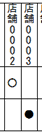
■[複数パターンの棚割モデル割付を許可する]=OFF
記号で割付状況を出力する。[○]=通常、[●]=反転
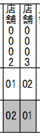
■[複数パターンの棚割モデル割付を許可する]=ON
番号で割付状況を出力する。反転時は塗りつぶしで表現します。
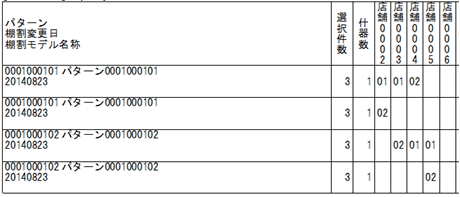
■[複数パターンの棚割モデル割付を許可する]=ON
番号で割付状況を出力する。同一パターン情報は連続して明細出力します。
特記事項
- 画面位置は終了時に必ず保持し次回起動時に反映します。
- [プリンタ][PDF]出力時、[カテゴリー]毎に改頁を行う。[XLS][XLSX]時は連続出力します。